

Een bericht lezen zoals het is verstuurd
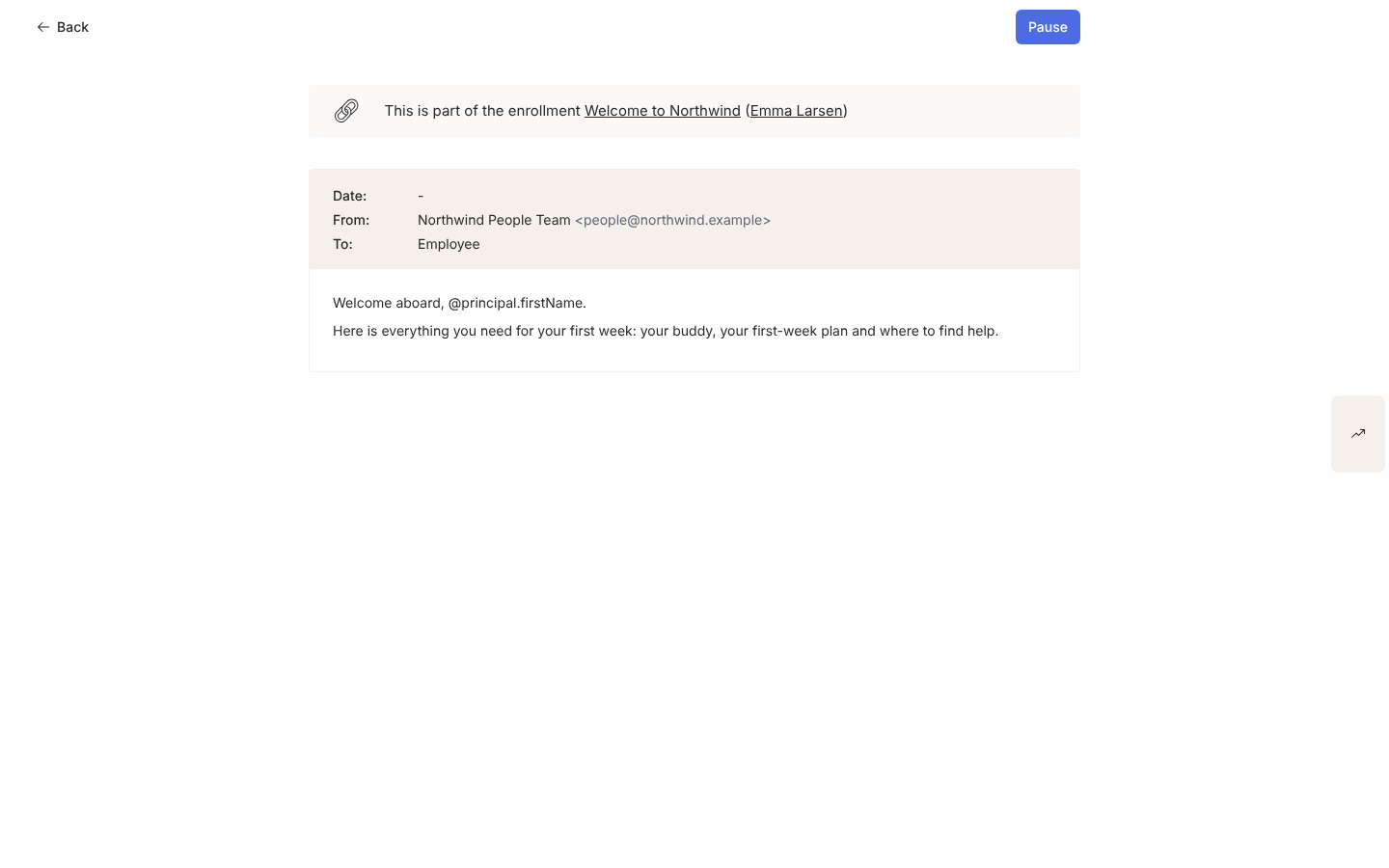
Een manager zegt dat de check-in-e-mail nooit is aangekomen, of je wilt zien hoe een token voor één persoon is ingevuld. De stappagina toont het bericht zoals het naar elke ontvanger is verstuurd, met de status van elke delivery.
Stappen
Section titled “Stappen”-
Open in Pyn Activity in de linkernavigatie en selecteer All Messages onder Messages.
-
Selecteer Filters, dan Status, om te beperken tot stappen met status Complete; of selecteer Find en typ een woord uit het bericht of het onderwerp ervan, of de naam van de medewerker.
-
Selecteer de rij. De stap opent op een eigen pagina. De banner bovenaan toont This is part of the enrollment (of the campaign) met een link terug. Een geplande stap toont Pause rechtsboven; een verstuurde stap toont daar niets.
-
Gebruik de kiezer Recipient boven het bericht om tussen ontvangers te wisselen; die verschijnt zodra de stap twee of meer deliveries heeft. De pagina laadt met de laatste delivery geselecteerd; elke keuze toont het opgemaakte bericht van die persoon, met de sender, de ontvanger en het tijdstip. Het tijdstip staat in de tijdzone waarin de delivery is gepland, met die zone erachter genoemd: de eigen zone van elke persoon bij een stap die op Recipient Time Zone staat, of de ene zone waarop de stap is vastgezet. Een stap die After trigger is gepland heeft geen eigen zone, dus zijn tijdstip staat in de jouwe.
-
Een gebouncete delivery toont de banner This message bounced when sending. Een gebouncet bericht opnieuw versturen legt de knop Resend erop uit.
-
Selecteer Activity in de balk rechts om het zijpaneel te openen. Het toont elke delivery van de stap met de status.
-
Selecteer in de kop van het zijpaneel het exportpictogram (Export deliveries) naast de sluitknop om
pyn-deliveries.csvte downloaden, met per ontvanger de naam, het e-mailadres, de status, het tijdstip van bezorging, de eerste klik en de eerste actie.
Wat je zou moeten zien
Section titled “Wat je zou moeten zien”Het bericht opgemaakt voor de gekozen ontvanger en, in het zijpaneel Activity, de status van elke delivery (Delivered, Clicked, Actioned of Bounced). Back linksboven brengt je terug naar de lijst waar je vandaan kwam.
Gerelateerd
Section titled “Gerelateerd”- Een enrollment openen voor de hele reeks van de persoon.
- Een gebouncet bericht opnieuw versturen wanneer een delivery is mislukt.
- Statussen van enrollments, stappen en deliveries voor wat elke deliverystatus betekent.