

Een campaign maken
Een all-hands volgende maand, een inschrijfperiode voor arbeidsvoorwaarden, een nieuw beleid met een deadline: een eenmalig bericht of een korte reeks op vaste datums. Maak de campaign op de kalender, voeg per bericht een stap toe, en geef elke stap een eigen datum, tijd en ontvangers.
Wil je in plaats daarvan beginnen vanuit een van de kant-en-klare campaigntemplates uit de catalogus, selecteer dan de pijl naast Create new en dan Create from template; zie Een campaigntemplate toevoegen. De pijl verschijnt voor Admins.
Voordat je begint
Section titled “Voordat je begint”- Je bent ingelogd in Pyn. Elke rol kan een campaign maken, ook User, maar een stap invullen vereist de rol Admin: een andere rol ziet de velden van de stap, en elke opslag wordt geweigerd met een toast, You do not have permission to make changes, waarna de waarde terugspringt. Een opslag die om een andere reden mislukt, meldt Could not save changes.
- Er bestaat een sender voor het medium dat je gaat gebruiken; zie Een sender kiezen.
- De ontvangers bestaan als employee groups, of je kiest mensen een voor een.
Stappen
Section titled “Stappen”-
Open in Pyn Activity in de linkernavigatie en selecteer dan Campaigns.
-
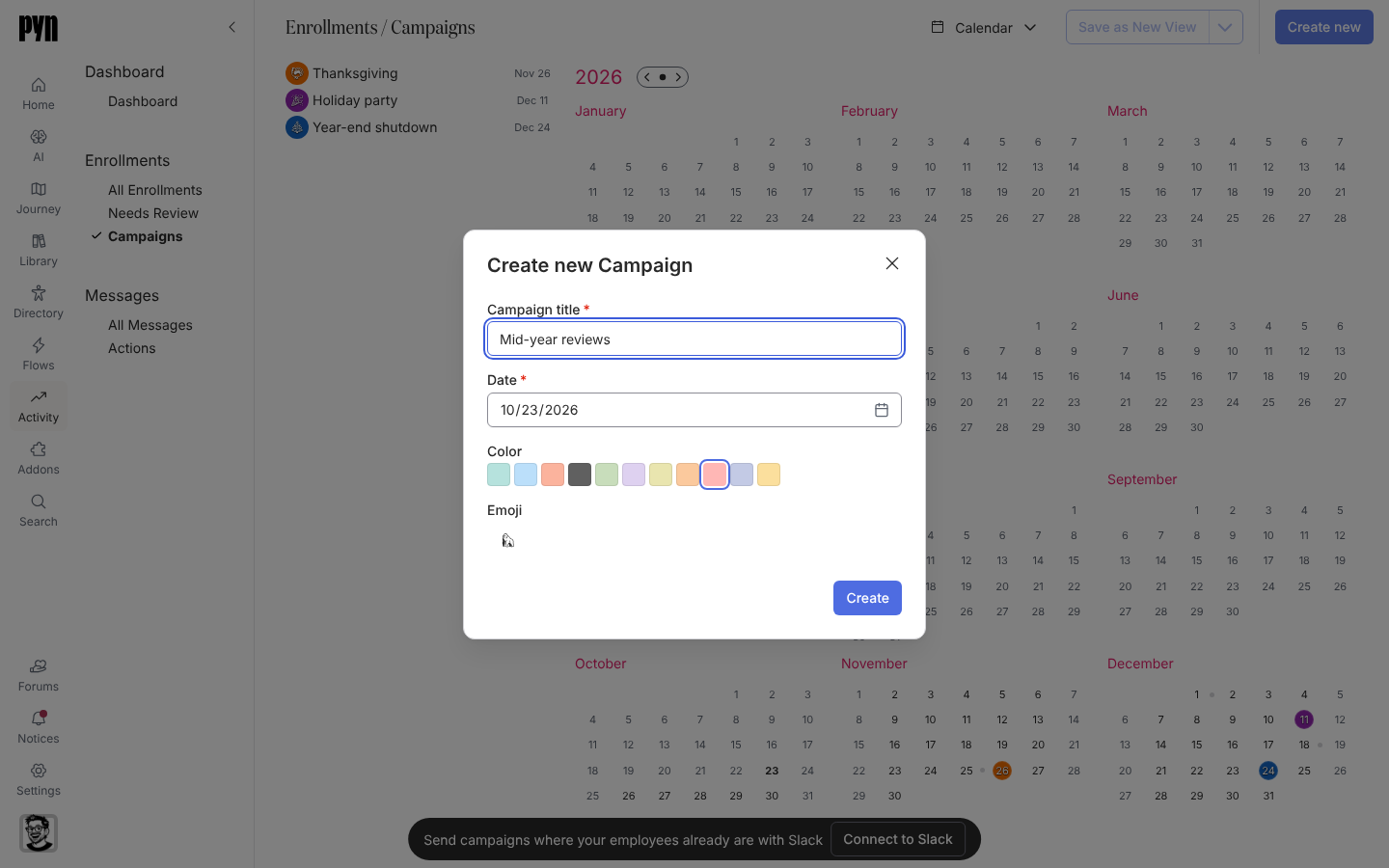
Selecteer Create new rechtsboven. Toont de kalender geen campaigns voor de maand of het jaar in beeld, dan staat in de lijst links in plaats daarvan Create a blank campaign or start from a template; blank campaign selecteren opent hetzelfde dialoogvenster. Voer in het dialoogvenster Create new Campaign de Campaign title in, stel de Date in (de referentiedatum van de campaign, standaard vandaag), kies een Color-staal en een Emoji, en selecteer dan Create. De campaign opent in het paneel rechts en verschijnt in de lijst in de zijbalk; elke stap die je toevoegt staat eronder met een klein statussymbool en zijn datum.
-
Selecteer in de zijbalk, onder de campaign, Add Step. Blijf in het dialoogvenster Add Step in de categorie Communication en kies een berichtstap: Send Email to Employee, Send Direct Message of, in workspaces waar het is ingeschakeld, Post to Channel. Er wordt een berichtstap aangemaakt op de datum van de campaign, die in het paneel opent; lukt dat niet, dan meldt een toast Could not add the step.
-
Kies op Configure de Scheduled date, de tijd (at) waarop hij wordt verstuurd en de tijdzone (in) waarin die wordt gelezen. Een nieuwe stap begint om 10:00 in de Recipient Time Zone, op werkdagen. Kies onder From de sender.
-
Selecteer onder To elke ontvanger: employee groups van elke soort (demografisch, lifecycle, statisch, filter of relatie), elk vermeld met hoeveel medewerkers de groep bevat en van welke soort ze is, en individuele medewerkers; een e-mailstap biedt ook custom email recipients. Een campaign heeft geen principal, dus relatieve ontvangers zoals Manager worden niet aangeboden. Iedereen in de lijst ontvangt de stap.
-
Schrijf het Subject (e-mail) en het bericht, met tokens zoals
@recipient.preferredName. Selecteer Preview en dan Send a test to yourself. -
Open op een e-mailstap het tabblad Advanced, rechts van Audience. Email format bepaalt hoe het bericht in de mailclient staat: Centered, de standaard, houdt het in een kolom van maximaal 600 pixels breed in het midden; Left zet die kolom tegen de linkerrand; Full width laat het de hele breedte van het venster beslaan. Include the sender’s signature (verified email senders), standaard aangevinkt, sluit de e-mail af met de handtekening die op een geverifieerde e-mailsender is ingesteld; vink het uit om de handtekening weg te laten. Waar Raw HTML email voor je workspace is ingeschakeld, schakelt Email body op hetzelfde tabblad de stap van een Composed message naar Raw HTML, en verdwijnen Email format en de handtekeningschakelaar; zie Een bericht opmaken. Op een Send Direct Message- of Post to Channel-stap bevat het tabblad Advanced de opties Deactivate link unfurling en Deactivate media unfurling, die voorkomen dat Slack links en media onder het bericht uitvouwt tot previews; zie Link- en media-unfurling uitschakelen. Op een direct message komt daar Send by email if the recipient is not in Slack bij; zie Een direct message per e-mail versturen wanneer iemand niet in Slack zit.
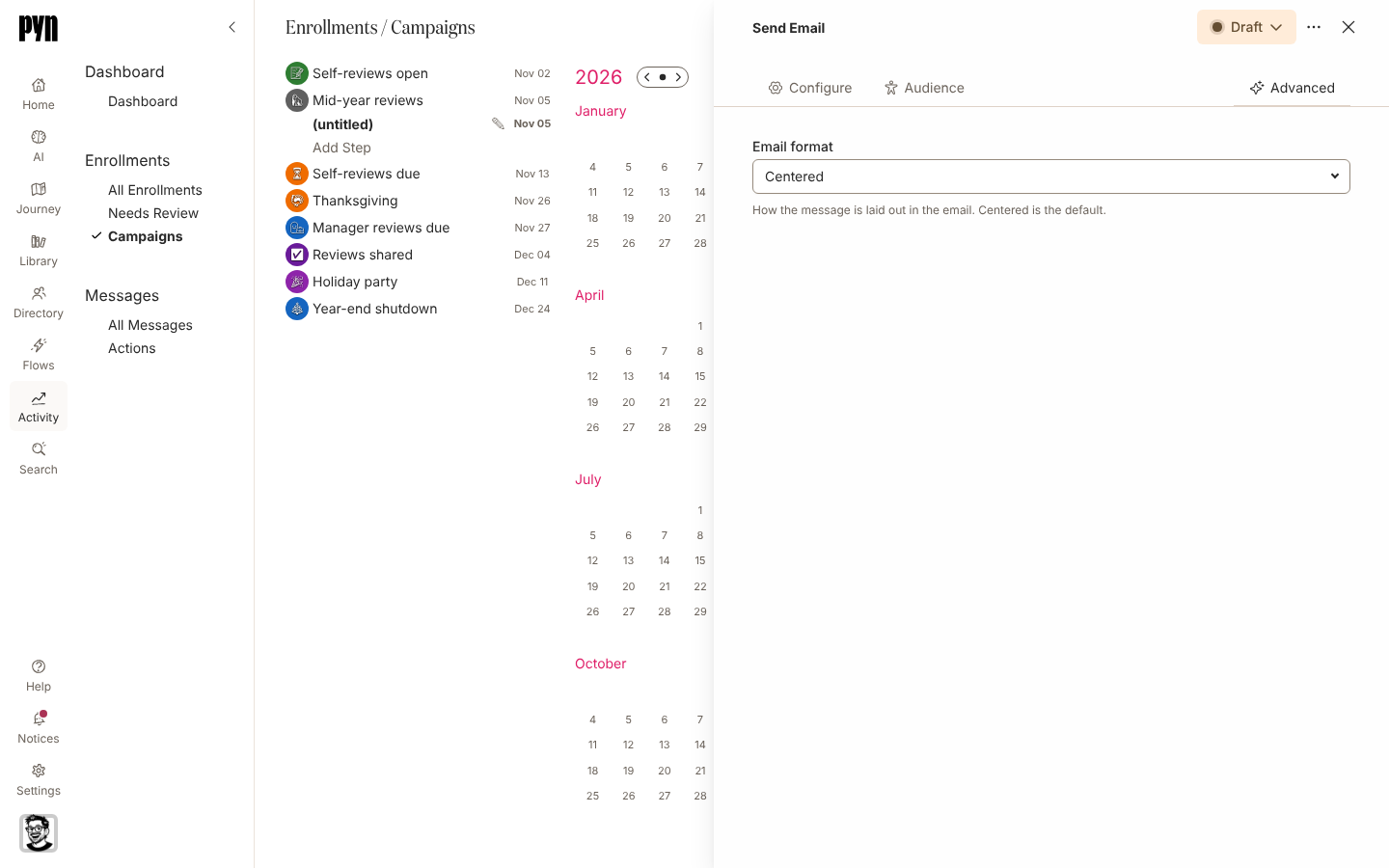
Het tabblad Advanced van een e-mailstap zet het opgestelde bericht als Centered, Left of Full width neer. -
Selecteer de statusknop in de paneelkop, met de tekst Draft, en kies Automated. De stap is gepland. Kies in plaats daarvan Manual om hem vast te houden.
-
Herhaal vanaf stap 3 voor elk volgend bericht. Om een stap naar een andere datum te kopiëren, open je hem, selecteer je zijn menu en dan Duplicate, en stel je de nieuwe Scheduled date in. Om een conceptbericht via het andere medium te versturen, selecteer je zijn menu en dan Switch to Slack of Switch to Email: het bericht en het onderwerp blijven, de sender wordt gewist, en ontvangers die het nieuwe medium niet kan bereiken (eigen en persoonlijke e-mailadressen, bij het wisselen naar Slack) vervallen. De optie wordt aangeboden zolang de stap Draft of Manual toont, en niet op een stap Post to Channel. Om een stap in Draft of Manual te verwijderen, selecteer je zijn menu en dan Delete, en bevestig je Are you sure you want to delete this message?
Wat je zou moeten zien
Section titled “Wat je zou moeten zien”De campaign is een gekleurde datum op de kalender en elke stap een stip op zijn verzenddatum; beweeg over een stap in de zijbalk om zijn datum te markeren. Zodra de periode campaigns heeft, staat Search campaigns and steps boven de lijst: typ een deel van een campaigntitel om die campaign met al zijn stappen te tonen, of een deel van de titel van een stap zoals de zijbalk die toont (het onderwerp, of de eerste regel van een bericht zonder onderwerp) om alleen de passende stappen te tonen, waarbij de eerste campaign met zo’n stap wordt geopend. No campaigns or steps match. betekent dat niets in de periode overeenkwam; maak het veld leeg om weer alles te tonen. Selecteer de campaign in de zijbalk en zijn paneel toont Created by onder Moment, met je naam en avatar. Elke stap in de zijbalk heeft een symbool vóór zijn datum: ✏️ zolang hij Draft of Manual toont, ⏱️ zodra Automated, ⏳ tijdens Sending en 📬 zodra Complete; beweeg over het symbool voor zijn naam (Draft, Scheduled, Sending of Delivered). Selecteer een datum om te zien wat er die dag wordt verstuurd, elke stap met hetzelfde symbool. Zodra een stap wordt verstuurd, verschijnen zijn deliveries onder Activity, All Messages, één per ontvanger, en toont de stap Complete; de campaign zelf blijft zoals hij was (zie Statussen van campaigns). Herinneringen en escalaties worden op campaignstappen niet aangeboden.
Gerelateerd
Section titled “Gerelateerd”- Stappen en berichten voor alles in het stappaneel.
- Een sender kiezen als From leeg is.
- Een campaign dupliceren om hem volgend jaar opnieuw te draaien.
- Statussen van campaigns voor Draft, Manual, Automated en Complete op een stap.