

Ontvangers en Cc kiezen
Elke stap in een automation draait voor één medewerker, de principal, maar wie hem ontvangt is vaak iemand om die medewerker heen. Het veld To benoemt die persoon ten opzichte van de principal, zodat één stap voor elke enrollment bij de juiste manager of buddy uitkomt.
Voordat je begint
Section titled “Voordat je begint”- Wil je een gedeelde inbox of iemand buiten Pyn e-mailen, voeg die dan eerst toe onder Settings, Custom Email Recipients en verifieer het adres. Staat Custom Email Recipients niet in je Settings-menu, vraag Pyn-support dan het in te schakelen. Zie Settings, General.
- Buddy en HRBP komen uit je HRIS of uit een formulier; een stap gericht aan een relatie die niemand heeft ingesteld wordt voor die medewerker overgeslagen.
Stappen
Section titled “Stappen”-
Open in Pyn de automation vanuit Flows, Automations, en selecteer de stap om die te openen op Configure.
-
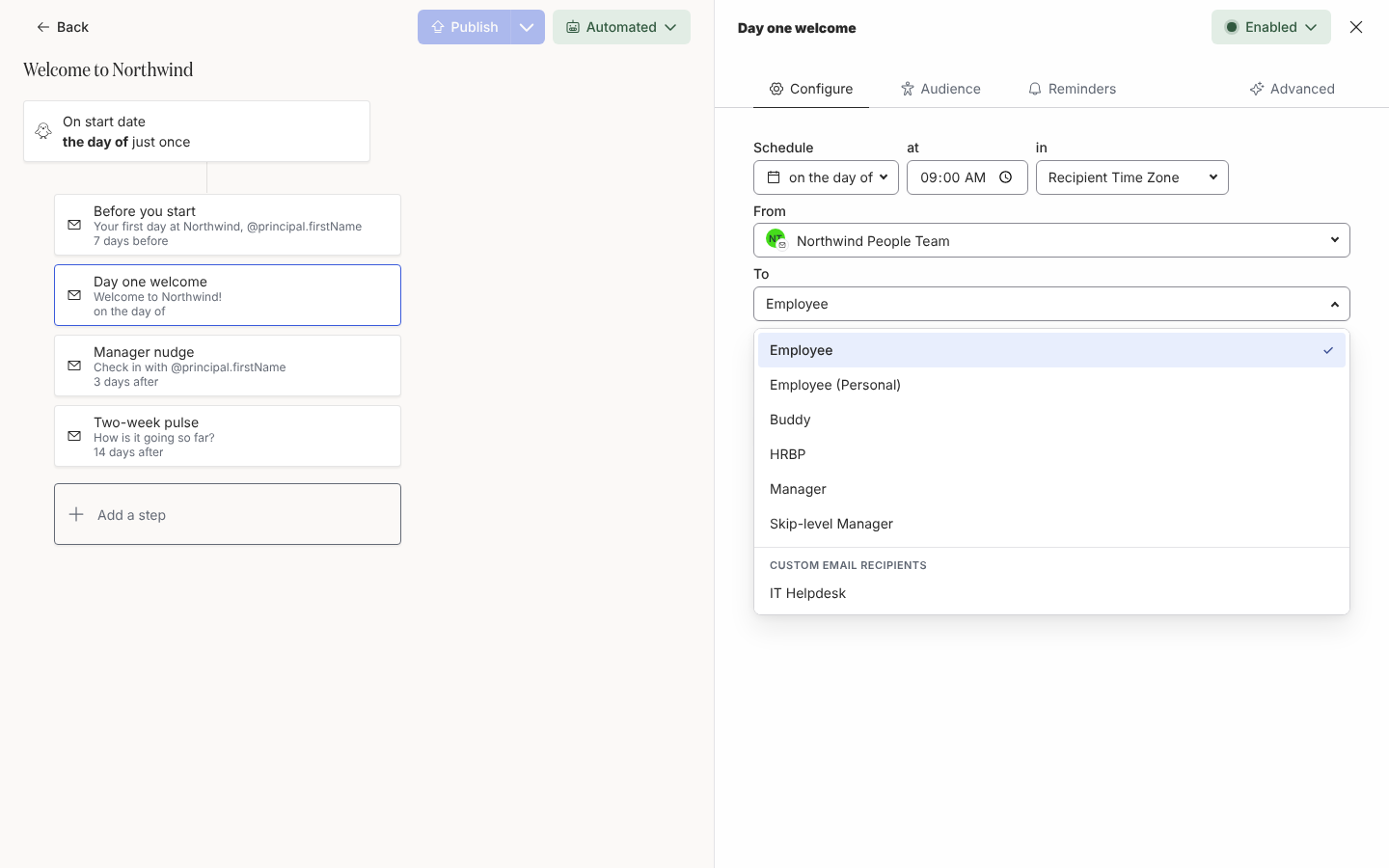
Kies onder To de ontvanger. Elke ontvanger begint met een avatar voor zijn soort, zoals From dat voor een sender doet: een persoon voor de medewerker, een boom voor een relatie zoals Manager, een omkaderd groepsicoon voor een groep, een envelop voor een custom email recipient en een gesplitste pijl voor een conditional recipient.
- Employee: de principal, op het werk-e-mailadres of Slack-account.
- Employee (Personal): de principal op het persoonlijke e-mailadres uit je HRIS. Alleen e-mailstappen; gebruik dit vóór de startdatum.
- Buddy, HRBP, Manager, Skip-level Manager: de persoon in die relatie tot de principal.
- Specific employee or group…: dezelfde persoon voor elke enrollment, zoals je payroll-lead, of elk lid van één employee group. Zoek in Choose an employee or group op naam, e-mailadres of groep, kies er een en selecteer Select. De groepen staan al in de lijst voordat je typt, elk met hoeveel medewerkers de groep bevat, zoals (12 employees), en van welke soort ze is, zoals Static group; de zoekopdracht vindt alleen huidige medewerkers. Een gekozen groep houdt haar ledenaantal naast haar naam in To.
- Onder Custom Email Recipients een geverifieerd adres zoals
people@yourcompany.com. Alleen e-mailstappen. - Onder Conditional Recipients een benoemde regelset uit Settings, Conditional Recipients, die voor elke ingeschreven medewerker een van bovenstaande kiest: de eerste regel waarvan de doelgroep matcht wint, anders de fallbackontvanger.
-
Selecteer op een e-mail- of Slack-stap Cc naast To om het veld Cc te tonen, en voeg dan Cc-ontvangers toe uit dezelfde lijst, zoveel als je nodig hebt. Een nieuwe rij verschijnt zodra je de laatste hebt ingevuld, de rijen worden genummerd als Cc 1, Cc 2 enzovoort zodra er meer dan één is, en ze lopen door op volgende regels naarmate de lijst groeit; selecteer (Clear) in een rij om die te verwijderen. De velden blijven zichtbaar zolang de stap een Cc heeft; is er geen opgeslagen, dan staat de link Cc er weer na het herladen van de pagina.
-
Op een Post to Channel-stap is To het kanaal, gekozen uit de kanalen waarvan de sender lid is. Op een Add to Channel-stap is To de persoon die wordt toegevoegd en Channel het kanaal.
-
Selecteer Preview en kies een medewerker onder Preview for principal om te bevestigen bij wie de stap voor die persoon uitkomt. De kop van de preview toont de uiteindelijke ontvanger. Bij een medewerker die je met Specific employee or group… hebt gekozen, opent de preview op die persoon en houdt de kop diens naam vast, voor wie je ook een preview bekijkt.
Conditional recipients
Section titled “Conditional recipients”Een conditional recipient is een benoemde lijst regels die een Admin aanmaakt onder Settings, Conditional Recipients: een Name, een Medium (Email, Slack of Teams, vast zodra opgeslagen), een Fallback recipient en tot 20 regels, elk met een doelgroep en een ontvanger onder Send to. De fallback en elke Send to kunnen een Specific employee or group… zijn. Op een stap kies je hem onder Conditional Recipients in To of in een Cc-rij, of in de kanaallijst van een Post to Channel-stap. Draait de stap, dan toetst Pyn de ingeschreven medewerker op volgorde aan de regels en verstuurt naar de ontvanger van de eerste match, of naar de fallback wanneer niets matcht. Campaignstappen kunnen er geen gebruiken, omdat een campaign geen ingeschreven medewerker heeft om te matchen. Zie Een conditional recipient maken.
Cc op een Slack-stap
Section titled “Cc op een Slack-stap”Slack-berichten hebben geen Cc-regel, dus op een Send Direct Message- of Post to Channel-stap krijgt elke Cc een eigen Slack-bericht, verstuurd naast het bericht aan To. Een Cc die bij meerdere mensen uitkomt stuurt er een naar elk van hen, en een die bij een kanaal uitkomt post daar.
- Iemand die zowel de To als een Cc is, krijgt één bericht, als de To.
- Cc-berichten gaan alleen uit samen met een To-bericht. Wordt de stap aan niemand verstuurd, bijvoorbeeld omdat de doelgroep van de stap de To buitensluit, dan wordt er ook geen Cc verstuurd.
- Een Cc-kopie is alleen ter informatie. Formulieren en alles waarbij Track Action is aangevinkt worden eruit gehaald: een getrackte knop verdwijnt en een getrackte link blijft als platte tekst staan. Een Cc krijgt geen herinneringen of escalaties, en diens klikken worden niet getrackt.
- Tokens worden voor elke Cc apart ingevuld, dus
@recipient.preferredNamebegroet elke Cc met de eigen naam. - Een specifieke medewerker die is vertrokken wordt uit de Cc gelaten.
In de lijst met deliveries van het zijpaneel toont elk Cc-bericht een badge Cc naast de naam van de ontvanger. Een gebouncet Cc-bericht kan apart opnieuw worden verstuurd; zie Een gebouncet bericht opnieuw versturen. E-mailstappen houden één e-mail met de Cc erop.
Groepen en lijsten mensen
Section titled “Groepen en lijsten mensen”Een campaignstap heeft onder To een meervoudige keuze in plaats van één ontvanger: kies employee groups, individuele medewerkers en de relatieve ontvangers samen, en elk lid ontvangt hem. Zie Een campaign maken. De To van een automationstap is één ontvanger: kies Specific employee or group… om hem bij elke enrollment naar dezelfde persoon, of naar elk lid van één groep, te sturen, of beperk wie de stap krijgt met zijn doelgroep. De doelgroep van de stap geldt voor elk lid van een groep, maar niet voor een specifieke medewerker; zie De doelgroep van een stap instellen. In de To van een automationstap, en in elke Cc, verstuurt Pyn nooit naar een specifieke medewerker die is gearchiveerd of wiens lifecyclefase Terminated is.
Wat je zou moeten zien
Section titled “Wat je zou moeten zien”De stapkaart toont de ontvanger, bijvoorbeeld Manager. Onder Enrollments toont de stap van elke enrollment de uiteindelijke persoon bij naam, of No recipient wanneer de relatie voor die medewerker leeg is, en daarna Skipped zodra het tijdstip voorbij is. Een custom email recipient die uit Settings is verwijderd wordt niet meer aangeboden wanneer je een stap bewerkt.
Gerelateerd
Section titled “Gerelateerd”- Settings, General voor Custom Email Recipients.
- Een conditional recipient maken om een ontvanger per doelgroep te kiezen.
- De doelgroep van een stap instellen om een stap naar slechts een deel van de ingeschreven medewerkers te sturen.
- Tokens voor
principal- versusrecipient-tokens. - Een campaign maken voor stappen aan groepen.