

Rollen en rechten
Elke gebruiker in een workspace heeft precies één rol. De rollen zijn genest: Owner omvat alles wat Admin kan, Admin omvat Power User, en Power User omvat User. De rol bepaalt welke navigatie-items verschijnen en welke acties Pyn accepteert.
De vier rollen
Section titled “De vier rollen”| Rol | Voor wie | In één regel |
|---|---|---|
| Owner | Iedereen die door een bestaande Owner wordt gepromoveerd | Alles, inclusief andere Owners maken en wijzigen |
| Admin | Degene die de workspace aanmaakte, People Ops-leads, eigenaren van HR-systemen | Alles behalve Owners beheren |
| Power User | HR-partners en programma-eigenaren die flows draaien | Flowstappen bewerken, inschrijven en verifiëren; formulieren en polls maken en publiceren; geen directory, instellingen of add-ons |
| User | Reviewers en stakeholders die moeten meelezen | Journey, library en activity lezen; actie ondernemen op enrollments |
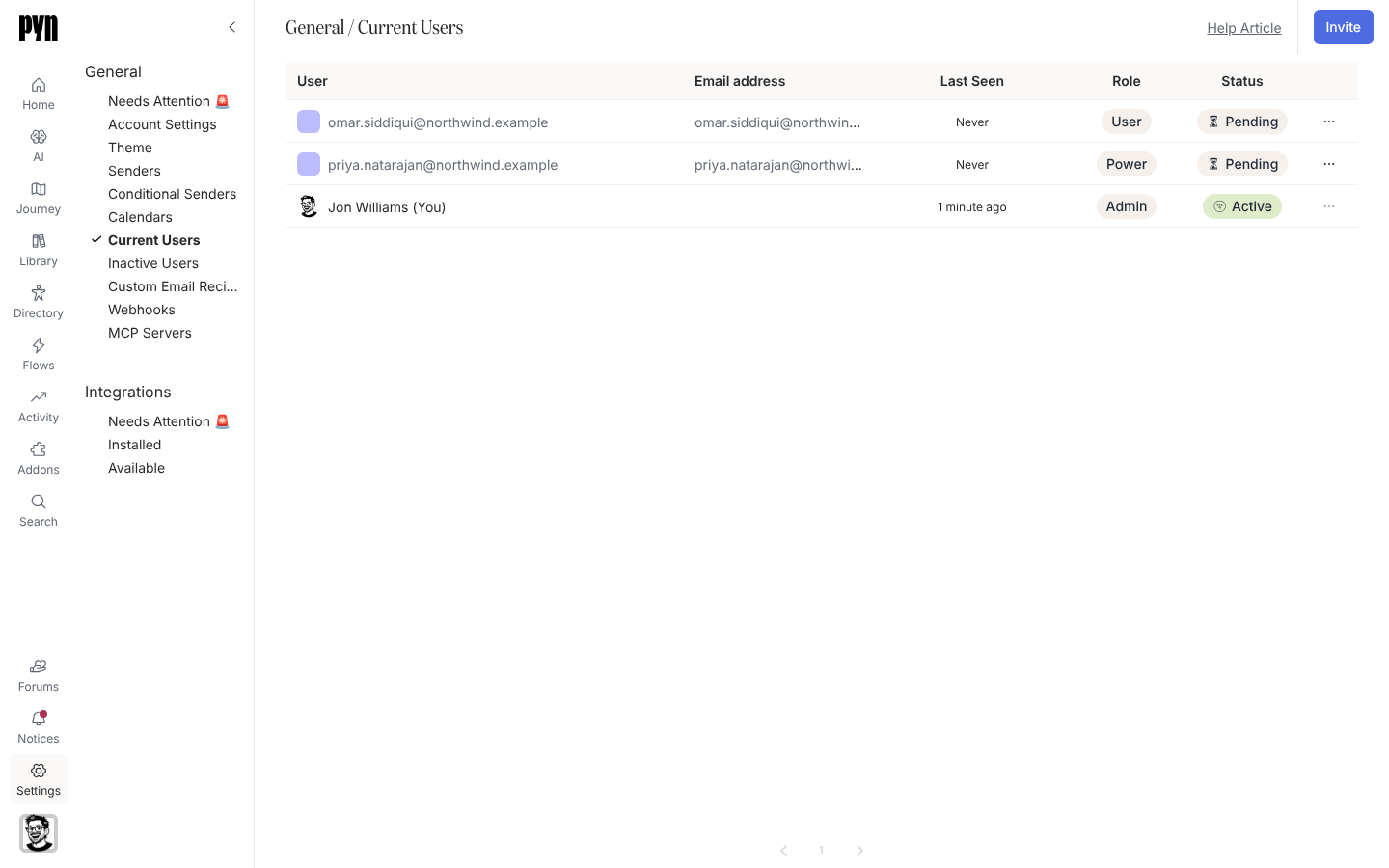
De rolnamen verschijnen per scherm net iets anders: het dialoogvenster Invite user biedt Admin, Power User en Limited User; de kolom Role in Current Users toont Owner, Admin, Power of User; het rijmenu zegt Assign Power User Role. Limited User, Power en User zijn dezelfde twee rollen onder verschillende labels.
Wat elke rol in de navigatie ziet
Section titled “Wat elke rol in de navigatie ziet”| Navigatie-item | Owner | Admin | Power User | User |
|---|---|---|---|---|
| Home, Journey, Library, Activity, Search, Notices | Ja | Ja | Ja | Ja |
| Flows | Ja | Ja | Ja | Nee |
| AI | Ja | Ja | Nee | Nee |
| Directory | Ja | Ja | Nee | Nee |
| Settings | Ja | Ja | Nee | Nee |
Waar Pyn de AI-preview voor je workspace niet heeft aangezet, opent AI de pagina Pyn AI in plaats van het AI-gebied; zie AI.
Wat elke rol kan doen
Section titled “Wat elke rol kan doen”De tabel noemt de acties die Pyn per rol accepteert. De meeste leesacties staan open voor elke rol; medewerkersgegevens buiten naam, e-mailadres en avatar zijn alleen voor Admins.
| Actie | Minimale rol |
|---|---|
| Een automation maken, dupliceren, archiveren, herstellen of publiceren; de modus wijzigen | Admin |
| Een formulier of poll maken of publiceren; inzendingen tonen en exporteren | Power User |
| De stappen, trigger en doelgroep van een automation bewerken; een testbericht sturen; de preview bekijken | User |
| Medewerkers handmatig inschrijven; enrollments verifiëren (hervatten); enrollments opnieuw publiceren naar een nieuwe versie | User |
| Een enrollment stoppen | Admin |
| Een stap in een automation-enrollment pauzeren of verplaatsen | Admin |
| Een stap in een campaign-enrollment pauzeren of verplaatsen | User |
| Een gebouncete delivery opnieuw versturen | User |
| Een campaigntemplate inschrijven; een campaign of stap dupliceren | User |
| Een campaign samen met zijn berichten archiveren | Admin |
| Een tabel met acties, enrollments of flows exporteren als CSV; een opgeslagen weergave exporteren | User |
| Een conditional sender maken of bewerken | Admin |
| Een gebruiker uitnodigen; een uitnodiging opnieuw versturen; een gebruiker archiveren | Admin |
| De rol van een gebruiker wijzigen naar User, Power User of Admin | Admin |
| De rol van een gebruiker wijzigen naar Owner, of de rol van een Owner überhaupt wijzigen | Owner |
| Bedrijfsnaam, tijdzone, logo, thema of prioriteiten van de workspace wijzigen | Admin |
| Een stap onder Get started with Pyn op Home afronden | Admin |
Rollen wijzigen
Section titled “Rollen wijzigen”- Open Settings, Current Users, en dan het menu aan het rechteruiteinde van een rij. De opties zijn Assign User Role, Assign Power User Role, Assign Admin Role en, voor Owners, Assign Owner Role; de rol die de persoon al heeft, ontbreekt.
- Een Admin ziet geen rolopties op de rij van een Owner. Alleen een Owner kan iemand tot Owner promoveren of een Owner wijzigen.
- Niemand kan de eigen rol wijzigen; het menu op je eigen rij is uitgeschakeld.
- Een rol toewijzen verwijdert de vorige, dus een gebruiker heeft altijd één rol.
Rollen via single sign-on
Section titled “Rollen via single sign-on”Wanneer een workspace inlogt via Okta of een OpenID Connect-provider (Pyn zet SSO per workspace aan), kan de admin providergroepen aan elke Pyn-rol koppelen. Iedereen die via de gekoppelde provider inlogt, wordt workspace-gebruiker: diegene krijgt de rol van de hoogste gekoppelde groep waar diegene in zit, en anders User. Heeft de workspace groepskoppelingen, dan wordt een gebruiker die een groep verlaat bij de volgende login verplaatst naar de bijpassende rol, of naar User. Zie Single sign-on.
Gebruikers die je ziet maar niet hebt uitgenodigd
Section titled “Gebruikers die je ziet maar niet hebt uitgenodigd”Een gebruiker met een e-mailadres dat eindigt op @pynhq.com of @pyn.ai heeft een chip Support in Current Users. Dat zijn Pyns eigen medewerkers, aanwezig voor support; hun rij gedraagt zich als elke andere.
Gerelateerd
Section titled “Gerelateerd”- Je team uitnodigen voor het kiezen van een rol bij het uitnodigen.
- Door Pyn navigeren voor wat elk item in de eerste tabel opent.
- Single sign-on voor het koppelen van groepen aan rollen.
- Profiel voor waar je eigen rol en status staan.