

Single sign-on
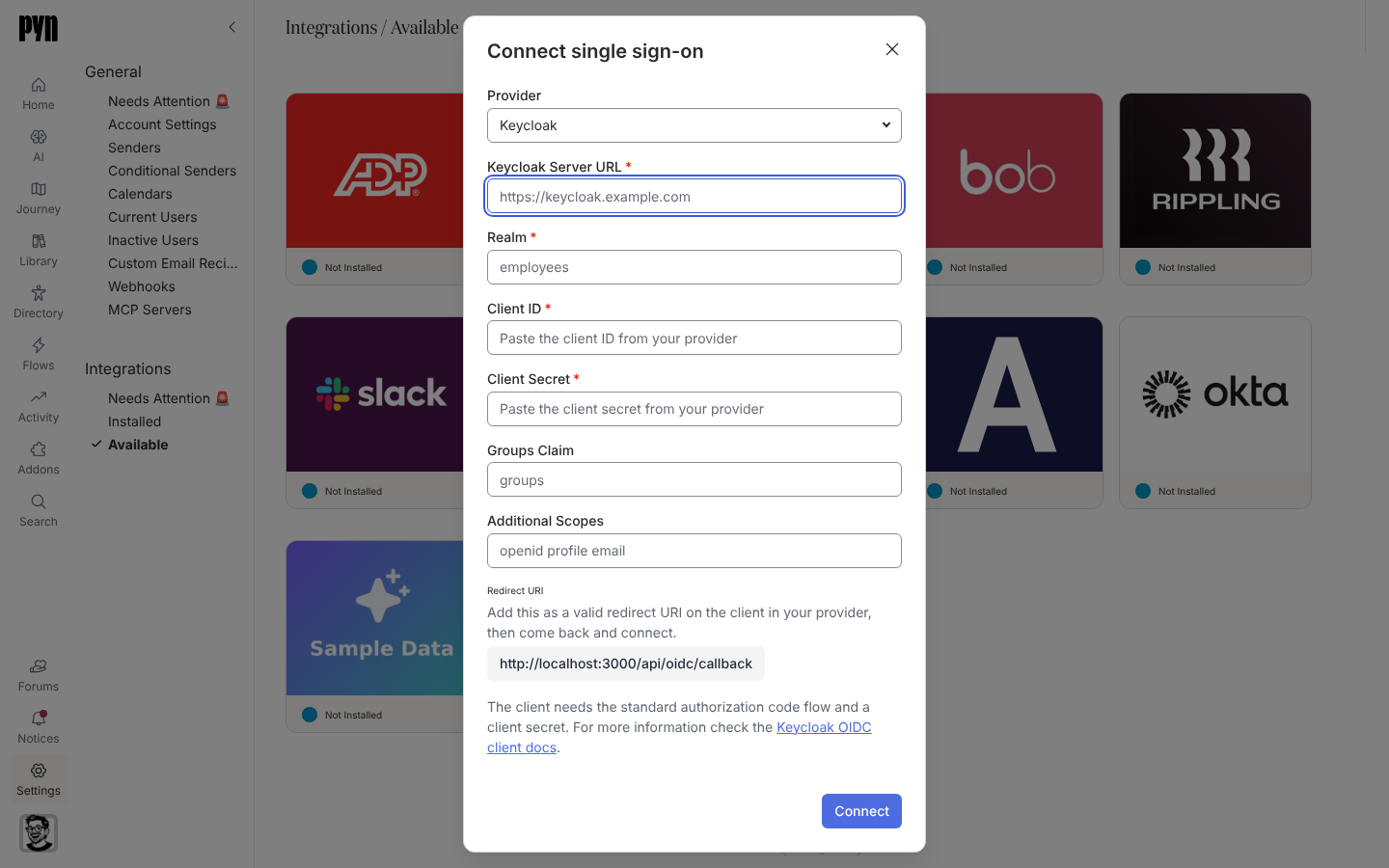
Met single sign-on bereiken mensen Pyn via je identity provider in plaats van via een Google-, Microsoft- of magic-link-login. Pyn biedt twee integraties: Okta, voor een OpenID Connect-app in Okta, en Single Sign-On, voor Keycloak, Okta, Microsoft Entra ID, Auth0, Ping Identity of een andere OpenID Connect-provider. Beide kunnen een groepsclaim uit het token lezen en die omzetten in een Pyn-rol.
Wat je hier kunt doen
Section titled “Wat je hier kunt doen”- Okta koppelen met een issuer, client-id en client secret
- Een OpenID Connect-provider koppelen, waaronder Keycloak via server-URL en realm
- Groepen aan rollen koppelen, zodat je provider bepaalt wie owner, admin, power user of user is
- De Sign-in link delen die het integratiepaneel toont, of mensen Continue with SSO op de inlogpagina laten gebruiken
Hoe rollen worden gekoppeld
Section titled “Hoe rollen worden gekoppeld”Het paneel Single Sign-On heeft vier bewerkbare lijsten onder Group mappings: Owner groups, Admin groups, Power user groups en User groups, elk een door komma’s gescheiden set groepsnamen uit de groepsclaim van je provider. Het paneel legt de regel uit: “The most privileged match wins. Once any of these is set, the provider decides roles on every sign-in — someone who matches nothing drops to User — so map the group your owners are in before you fill the rest.” Zonder mappings worden rollen zoals gebruikelijk beheerd in Users.
Voor Okta worden de lijsten (Owner Groups, Admin Groups, Power User Groups en User Groups) ingesteld door Pyn-support en alleen-lezen op het paneel getoond. Ook daar wint de match met de meeste rechten, maar iemand van wie de groepen nergens op matchen behoudt de rol die hij al heeft.
Pyn maakt geen gebruikers vooraf aan vanuit je provider. Iemand die voor het eerst via SSO inlogt, wordt op dat moment aangemaakt als actieve gebruiker, met de rol waaraan zijn groepen zijn gekoppeld, of User wanneer niets matcht. Iemand die je vooraf hebt uitgenodigd, wordt gekoppeld op zakelijk e-mailadres.
Wat medewerkers zien
Section titled “Wat medewerkers zien”De inlogpagina biedt Continue with SSO. De persoon vult zijn zakelijke e-mailadres in en de pagina legt uit “Enter your work email address and you will be taken to your organisation’s single sign-on provider.” Hij logt daar in en komt in Pyn terecht. De Sign-in link uit het integratiepaneel openen doet hetzelfde zonder de e-mailstap. Een sessie duurt 24 uur.
Waar het in de app zit
Section titled “Waar het in de app zit”Open /settings/integrations/available in Pyn en selecteer de tegel Okta of Single Sign-On. Beide verschijnen alleen in workspaces waar Pyn ze heeft ingeschakeld; vraag support@pynhq.com om er een aan te zetten.
Gerelateerd
Section titled “Gerelateerd”- Okta koppelen voor de Okta-stappen.
- Een OpenID Connect-provider koppelen voor elke andere provider.
- Users voor wat elke rol kan doen.
- Inloggen voor de andere inlogmethoden.