

Okta koppelen
Je wilt dat je mensen met Okta bij Pyn inloggen. Een Okta-beheerder maakt een OpenID Connect-webapplicatie aan, jij plakt de gegevens ervan in Pyn, en Pyn geeft je een redirect-URI om te registreren en een inloglink om te delen.
Voordat je begint
Section titled “Voordat je begint”- Je bent admin of owner in Pyn, en de Okta-integratie is ingeschakeld voor je workspace.
- Een Okta-beheerder kan een app-integratie aanmaken: Applications > Create App Integration, OIDC - OpenID Connect, Web Application, alleen het granttype Authorization Code, en de mensen of groepen toewijzen die toegang moeten hebben.
- De app moet een
groups-claim in het ID-token meegeven en je organisatie moet de scopegroupservoor toestaan; Pyn vraagtopenid,profile,emailengroups. - Je hebt de Issuer URL (de URL van je Okta-organisatie, of de issuer van de aangepaste autorisatieserver), de Client ID en het Client Secret.
Stappen
Section titled “Stappen”-
Open in Pyn Settings in de linkernavigatie, en dan Available onder Integrations.
-
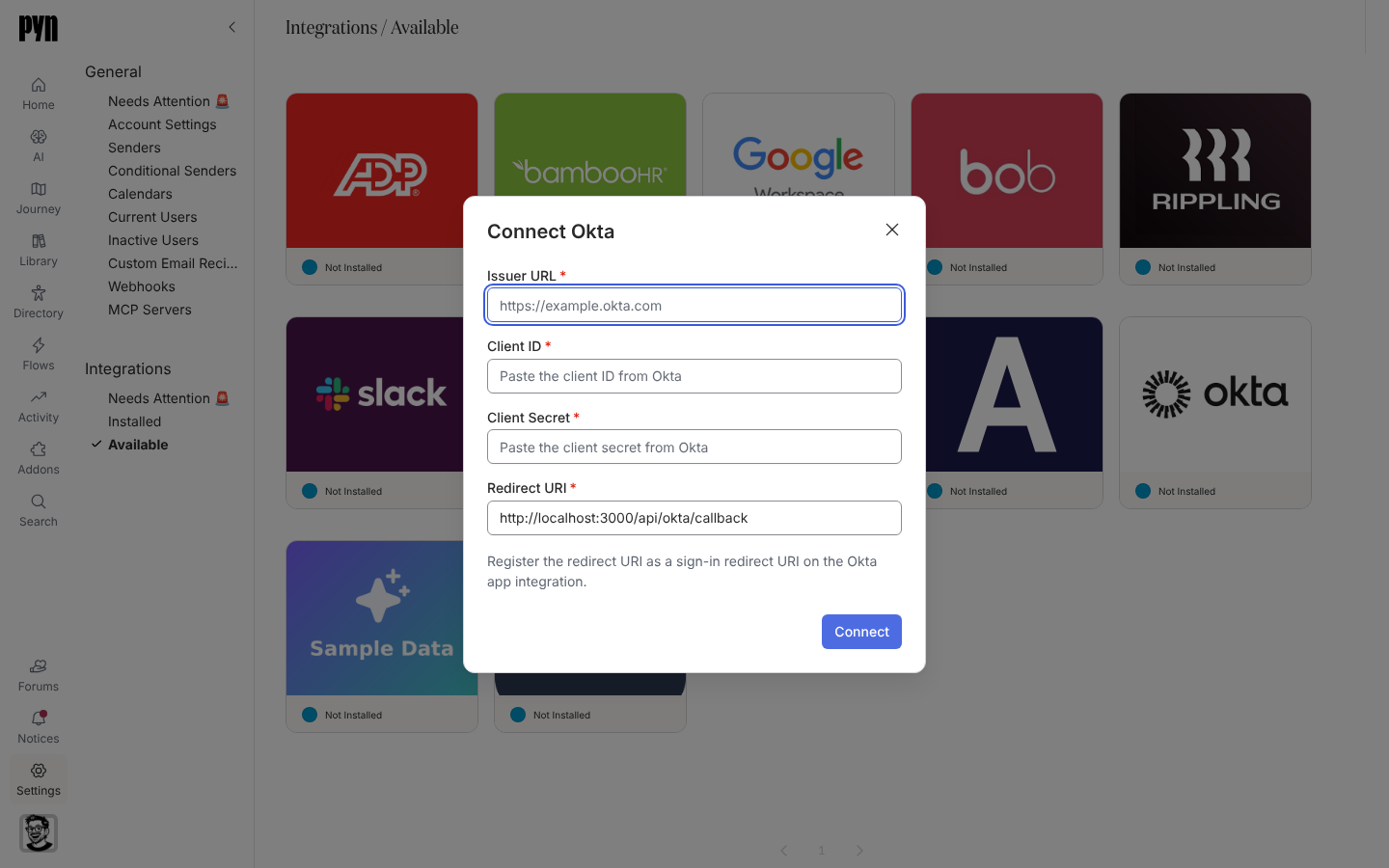
Selecteer de tegel Okta. Het dialoogvenster Connect Okta opent.
-
Voer de Issuer URL in (bijvoorbeeld
https://example.okta.com), de Client ID en het Client Secret. -
Laat de Redirect URI staan zoals getoond en “Register the redirect URI as a sign-in redirect URI on the Okta app integration.” Je Okta-beheerder voegt hem toe aan de Sign-in redirect URIs van de app.
-
Selecteer Connect. Het Okta-integratiepaneel opent.
-
Kopieer op het paneel de Initiate Login URI: “Register this as the initiate login URI on the Okta app integration. Opening it signs you in.” Deel hem met je mensen, of voeg de app toe aan het Okta-dashboard.
-
Om Okta rollen te laten bepalen, stuur je Pyn-support de groepsnamen uit de claim voor owners, admins, power users en users. Het paneel toont de resulterende Owner Groups, Admin Groups, Power User Groups en User Groups alleen-lezen; wil je mappings zelf beheren, gebruik dan in plaats daarvan de integratie Single Sign-On.
Wat je zou moeten zien
Section titled “Wat je zou moeten zien”De tegel toont Active onder Installed. De Initiate Login URI openen, of Continue with SSO kiezen op de inlogpagina en een zakelijk e-mailadres invullen, stuurt de persoon naar Okta en terug naar Pyn. Het tabblad Identities van het paneel toont elke persoon die via Okta heeft ingelogd. Het dialoogvenster meldt “Okta could not be connected. Check the details and try again. If the error persists, contact support.” als de gegevens niet kloppen of het verzoek Pyn niet heeft bereikt; controleer dan of de issuer de basis-URL is die de OpenID-configuratie serveert en of de redirect-URI exact is geregistreerd.
Gerelateerd
Section titled “Gerelateerd”- Single sign-on voor het koppelen van rollen en wat medewerkers zien.
- Een OpenID Connect-provider koppelen voor Entra, Auth0, Ping of Keycloak.
- Users voor de rollen waarnaar de groepslijsten verwijzen.