---
title: "设置消息格式"
description: "使用消息编辑器:标题、列表、链接和对齐,填入姓名和日期的令牌,图片、文件和视频,在 Slack 中提及主体、某位同事或整个频道,只有部分人看到的条件区块,用于电子邮件中某个设计部分的 Raw HTML Block,以及用于整封设计邮件的 Raw HTML。"
sidebar:
order: 2
area: flows
feature: steps
appPath: /flows/home
lastVerified: 2026-11-15
version: "2026-11-09"
audience: admin
screenshots:
- id: flows-steps-editor-widgets
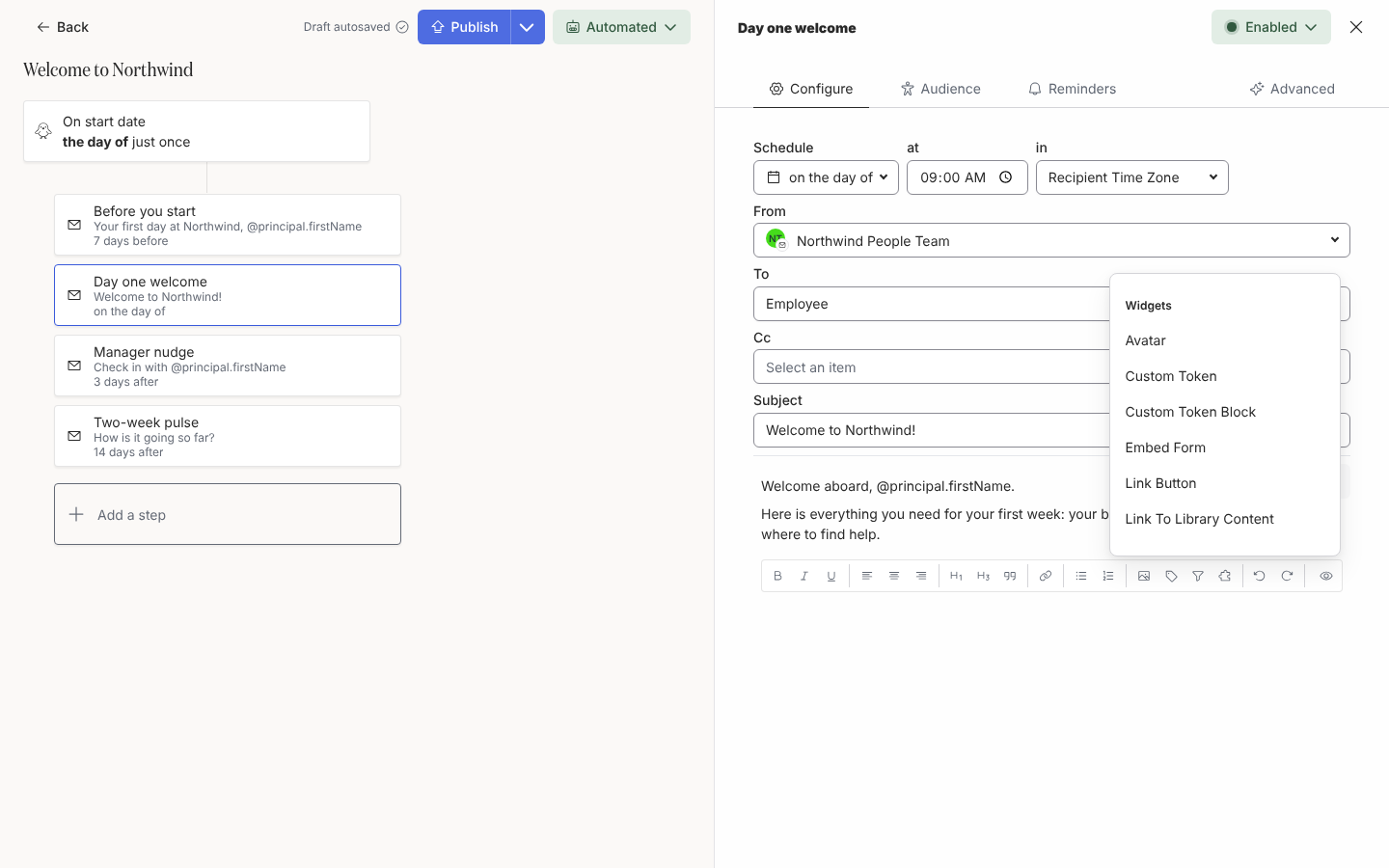
caption: 打开了 Widgets 菜单的消息编辑器。
related:
- flows/steps/reference-tokens
- library/media/insert-media-in-a-message
- flows/steps/add-a-button-to-a-message
- flows/steps/preview-and-send-a-test
intercom:
- id: "16814757"
title: Format Your Message (Pyn 2)
url: https://intercom.help/pyn/en/articles/16814757-format-your-message-pyn-2
note: replaces
- id: "16814823"
title: Mention the Principal in Slack Messages and Channels (Pyn 2)
url: https://intercom.help/pyn/en/articles/16814823-mention-the-principal-in-slack-messages-and-channels-pyn-2
note: replaces
- id: "16857906"
title: Embed a YouTube Video (Pyn 2)
url: https://intercom.help/pyn/en/articles/16857906-embed-a-youtube-video-pyn-2
note: replaces
- id: "13872876"
title: Add visual content to your message (Pyn 2)
url: https://intercom.help/pyn/en/articles/13872876-add-visual-content-to-your-message-pyn-2
note: draws on
- id: "6005675"
title: Format your Pyn (Pyn 1)
url: https://intercom.help/pyn/en/articles/6005675-format-your-pyn-pyn-1
note: "Pyn 1 article, kept for reference"
- id: "6010960"
title: Embed a YouTube video (Pyn 1)
url: https://intercom.help/pyn/en/articles/6010960-embed-a-youtube-video-pyn-1
note: "Pyn 1 article, kept for reference"
- id: "8214468"
title: Add a mailto link
url: https://intercom.help/pyn/en/articles/8214468-add-a-mailto-link
note: "Pyn 1 article, kept for reference"
- id: "6005747"
title: Create Conditional Sections
url: https://intercom.help/pyn/en/articles/6005747-create-conditional-sections
note: "Pyn 1 article, kept for reference"
translation:
source: flows/steps/format-a-message.mdx
sourceSha: 90e38f1d8714764c4a63b06eecd0b289386d068a
---
同一个编辑器撰写每一封电子邮件、每一条私信和每一条频道帖子。它大致按收件人将看到的样子显示消息,在 Slack 步骤上带 Slack 头像和时间戳,并保留该媒介支持的格式:Slack 没有对齐方式,所以那些按钮在那里是隐藏的。
## 文本
选中文本并使用工具栏设置粗体、斜体和下划线,**Heading**、**Subheading** 和 **Blockquote**,项目符号列表和编号列表,链接(一个网址或 `mailto:`),以及在电子邮件上的左对齐、居中和右对齐。撤销和重做也在工具栏中。选择 **Expand editor**(编辑器上方的箭头图标)在全屏编辑器中撰写,关闭它即可返回。
## 令牌
1. 在值所在的位置输入 `@`。一个令牌列表打开;继续输入可以筛选它,例如输入 `@pref` 找到 `principal.preferredName`。
2. 选择令牌。它以标签的形式出现。`principal` 令牌对应已注册的员工;`recipient` 令牌对应收到消息的人;`date.reference` 是注册的参考日期。
3. 对于不在列表中的字段,选择工具栏中的 **Insert token**,然后选择 **Employee Field…**。在 **Employee Field** 对话框中,用 **Select an employee field** 选择字段,在 **Apply to** 下选择它适用于 **Principal of automation**(默认)还是 **Recipient of message**,输入字段为空时显示的 **Fallback (Optional)**,然后选择 **Insert**。
4. 对于邮件合并电子表格中的某一列,选择 **Insert widget**,然后选择 **Custom Token**,并输入列名,例如 `startLocation`。选择已放置的令牌,在 **Plain Text** 和 **Bulleted List** 之间切换。**Custom Token Block** 把多行的值渲染为单独的段落或列表。
[令牌](https://support.pyn.ai/zh-cn/flows/steps/reference-tokens/)列出每一个令牌以及值缺失时 Pyn 回退到的文本,例如姓名缺失时的 `Employee`。
## 媒体
选择 **Insert media**(图片图标),从你的电脑上传图片、GIF 或视频,或从[媒体](https://support.pyn.ai/zh-cn/library/media/)中挑选一个。选择已插入的图片可以对齐或调整大小。把 YouTube 或 Vimeo 链接单独粘贴在一行,它会变成嵌入式播放器。[在消息中插入媒体](https://support.pyn.ai/zh-cn/library/media/insert-media-in-a-message/)演示一次上传。
## 小组件
**Insert widget**(拼图图标)包含交互式元素:**Avatar**(一张照片;选择已插入的小组件,在 **Show the avatar of** 下选择 **Principal**、**Principal's Buddy**、**Principal's Manager** 或 **Recipient**)、**Custom Token** 和 **Custom Token Block**、**Embed Form**、**Link Button**、**Mention Principal**、**Link to Library Content**,以及在电子邮件上的 **Raw HTML Block**。按钮和表单在[在消息中添加按钮](https://support.pyn.ai/zh-cn/flows/steps/add-a-button-to-a-message/)中介绍。
**Mention Principal** 只在 Slack 步骤上提供;见[提及人员和频道](#提及人员和频道)。
## 提及人员和频道
在 Slack 步骤上,提及会在消息发送时变成真实的 Slack 通知。有三种形式可用,在私信和频道帖子中都一样。
**已注册员工**。选择 **Insert widget**,然后选择 **Mention Principal**。它插入一个 **@Principal** 标签,消息发送时变成对已注册员工的真实 Slack 提及,所以“Please welcome @Principal to the team”会通知到他们。如果该员工在消息所经由的 Slack 工作区中没有对应成员,标签会改为以他们的姓名发送,例如“@Jane Doe”。
**按 Slack 用户名提及同事**。以纯文本输入 `@` 和对方的 Slack 用户名,例如 `@jane.doe`。输入 `@` 会打开令牌列表;按 Escape 或点击其他位置关闭它,保留你输入的文本。消息发送时,Pyn 会在发件人的 Slack 工作区的成员中匹配这个用户名(不区分大小写),并把它替换为对该成员的提及。用户名是对方 Slack 个人资料上的 `@name`,不是显示名称。没有匹配到任何人的用户名(包括已离开 Slack 工作区的人)会按原样留在消息中,消息照常发送。电子邮件地址永远不会被当作提及。不要把用户名放进链接文本:链接内匹配到的用户名会被排除在链接之外。
**频道中的所有人**。以纯文本输入 `@here`、`@channel` 或 `@everyone`。Pyn 把每一个都作为 Slack 广播发送,所以 Slack 会通知该词所覆盖的人,就像你在 Slack 中输入它时一样。它们永远不会被匹配到名为 `here` 或 `channel` 的成员,在链接内则保持为链接文本。
**Preview** 按输入原样显示用户名和广播。**Send a test to yourself** 通过 Slack 发送消息并解析每一个提及,所以这是检查用户名是否匹配的方法。见[预览并发送测试](https://support.pyn.ai/zh-cn/flows/steps/preview-and-send-a-test/)。
## 条件区块
条件区块只向部分人显示消息的一部分,例如同一封欢迎邮件中给 Austin 办公室的停车说明段落。
1. 把光标放在区块所在的位置,选择工具栏中的 **Conditional section**(漏斗图标)。**Conditional Section** 对话框打开。
2. 给它一个 **Name (Optional)**,并在 **Apply to** 下选择它是针对 **Recipient of message**(默认)还是 **Principal of automation** 匹配。
3. 像设置步骤受众一样设置 **Lifecycle**、**Included** 和 **Excluded**,查看 **Audience Preview**,然后选择 **Update**。
4. 在区块内撰写。再次选择它可以更改规则或 **Remove** 它。
这个人不匹配的区块中的内容会从他们的消息中去掉,也会从个性化的 **Preview** 中去掉。关于生命周期和群组如何匹配,见[设置步骤受众](https://support.pyn.ai/zh-cn/flows/steps/set-a-step-audience/)。
## 电子邮件的 Raw HTML
在为你的工作区启用了 Raw HTML 电子邮件时,打开步骤的 **Advanced** 标签页,把 **Email body** 设为 **Raw HTML**,用于 Pyn 必须原样发送的完整设计模板。正文变为一个 **HTML** 字段;在那里撰写你的标记,并用 Liquid 输出标签表示令牌,例如 `{{ principal.preferredName }}`。Pyn 不应用任何主题或样式,HTML 限制在 200,000 个字符以内,无效的 Liquid 会阻止自动化流程发布,Pyn 无法解析的名称会按原样留在电子邮件中。**Preview** 为你挑选的员工渲染 HTML,**Send a test to yourself** 像真实发送一样发送它。在没有启用 Raw HTML 电子邮件的工作区中,原始 HTML 步骤发送时会退回。同一标签页上的 **Email format** 选项(**Left**、**Centered** 或 **Full width**)和 **Include the sender's signature (verified email senders)** 开关只适用于编排式消息,**Email body** 设为 **Raw HTML** 后它们就会消失;Raw HTML 电子邮件发送时不带发件人的签名。见[添加电子邮件步骤](https://support.pyn.ai/zh-cn/flows/steps/add-an-email-step/)。
Liquid 条件在同一封电子邮件内变换文本,例如按办公室区分。Pyn 在格式化消息时为每位收件人求值 `{% if %}`、`{% elsif %}`、`{% else %}` 以及带 `{% when %}` 的 `{% case %}`,一个 `when` 可以列出多个值。它们取代了只对编排式消息有效的 **Conditional section**。
```html
{% if employeeField.recipient.location == "Warsaw" %}
Parking is on level -1.
{% elsif employeeField.recipient.location == "Tbilisi" %}
Bring your passport on your first day.
{% else %}
Your manager will share the office details.
{% endif %}
{% case employeeField.recipient.location %}
{% when "Tbilisi", "Limassol" %}
Your desk is booked through the office app.
{% else %}
Ask reception for a desk.
{% endcase %}
```
始终用 `==`、`!=` 或 `case` 比较一个值,或用 `!= blank` 检查员工字段是否有值。单独测试一个令牌,例如 `{% if employeeField.recipient.location %}`,永远为真:缺失的值会被它的回退取代,员工字段的回退是空文本,`custom.` 令牌的回退是列名。
> **Tip:** 在 **Composed message** 和 **Raw HTML** 之间切换会替换正文,所以先复制你想保留的任何内容。
## Raw HTML Block
在为你的工作区启用了 Raw HTML 电子邮件时,电子邮件步骤上的 **Insert widget** 提供 **Raw HTML Block**,用于编排式电子邮件中某个设计好的部分,例如横幅或签名。Slack 步骤和 Library 内容中不提供它。
该区块是电子邮件中的一个块。电子邮件保留 Pyn 的默认电子邮件布局,即一个最宽 600 像素的居中栏,区块的 HTML 独占一行,位于前后的块之间。[电子邮件的 Raw HTML](#电子邮件的-raw-html) 则替换整个正文,发送时不带该布局。
1. 把光标放在区块所在的位置,选择 **Insert widget**,然后选择 **Raw HTML Block**。
2. 在 **HTML** 字段中粘贴或撰写你的标记。令牌和条件是 Liquid,与[电子邮件的 Raw HTML](#电子邮件的-raw-html) 中一样:例如 `{{ principal.preferredName }}` 和 `{% if %}`。
3. 选择 **Save**。无效的 Liquid 显示在字段下方,修复之前区块无法保存。
编辑器按原样显示区块的 HTML 和其中的令牌;选择区块可以更改它。**Preview** 和 **Send a test to yourself** 会填入令牌。Pyn 完全按原样发送 HTML,不检查它是否格式良好:一个未闭合的标签可能破坏电子邮件其余部分的布局,所以先发送一次测试。
- 每个区块最多容纳 200,000 个字符。
- 区块不会出现在电子邮件的纯文本版本中。
- 区块内的链接不被跟踪:点击它们永远不会显示为 **Clicked** 或 **Actioned**。需要跟踪的链接请使用 **Link Button**。
- **Conditional section** 内的区块只发送给该条件区块匹配的人。
- 在没有启用 Raw HTML 电子邮件的工作区中,包含 Raw HTML Block 的电子邮件发送时会退回,与 Raw HTML 电子邮件一样。
## 相关
- [令牌](https://support.pyn.ai/zh-cn/flows/steps/reference-tokens/),了解每一个令牌及其回退。
- [在消息中插入媒体](https://support.pyn.ai/zh-cn/library/media/insert-media-in-a-message/),了解图片尺寸和病毒扫描。
- [在消息中添加按钮](https://support.pyn.ai/zh-cn/flows/steps/add-a-button-to-a-message/),了解 Link Button、Link to Library Content 和 Embed Form。
- [预览并发送测试](https://support.pyn.ai/zh-cn/flows/steps/preview-and-send-a-test/),在发布前检查结果。