---
title: "Een bericht opmaken"
description: "Werk met de berichteditor: koppen, lijsten, links en uitlijning, tokens die namen en datums invullen, afbeeldingen, bestanden en video, Slack-mentions van de principal, een collega of een heel kanaal, conditionele secties die maar een deel van de mensen ziet, een Raw HTML Block voor een ontworpen onderdeel van een e-mail, en Raw HTML voor een ontworpen e-mail."
sidebar:
order: 2
area: flows
feature: steps
appPath: /flows/home
lastVerified: 2026-11-15
version: "2026-11-09"
audience: admin
screenshots:
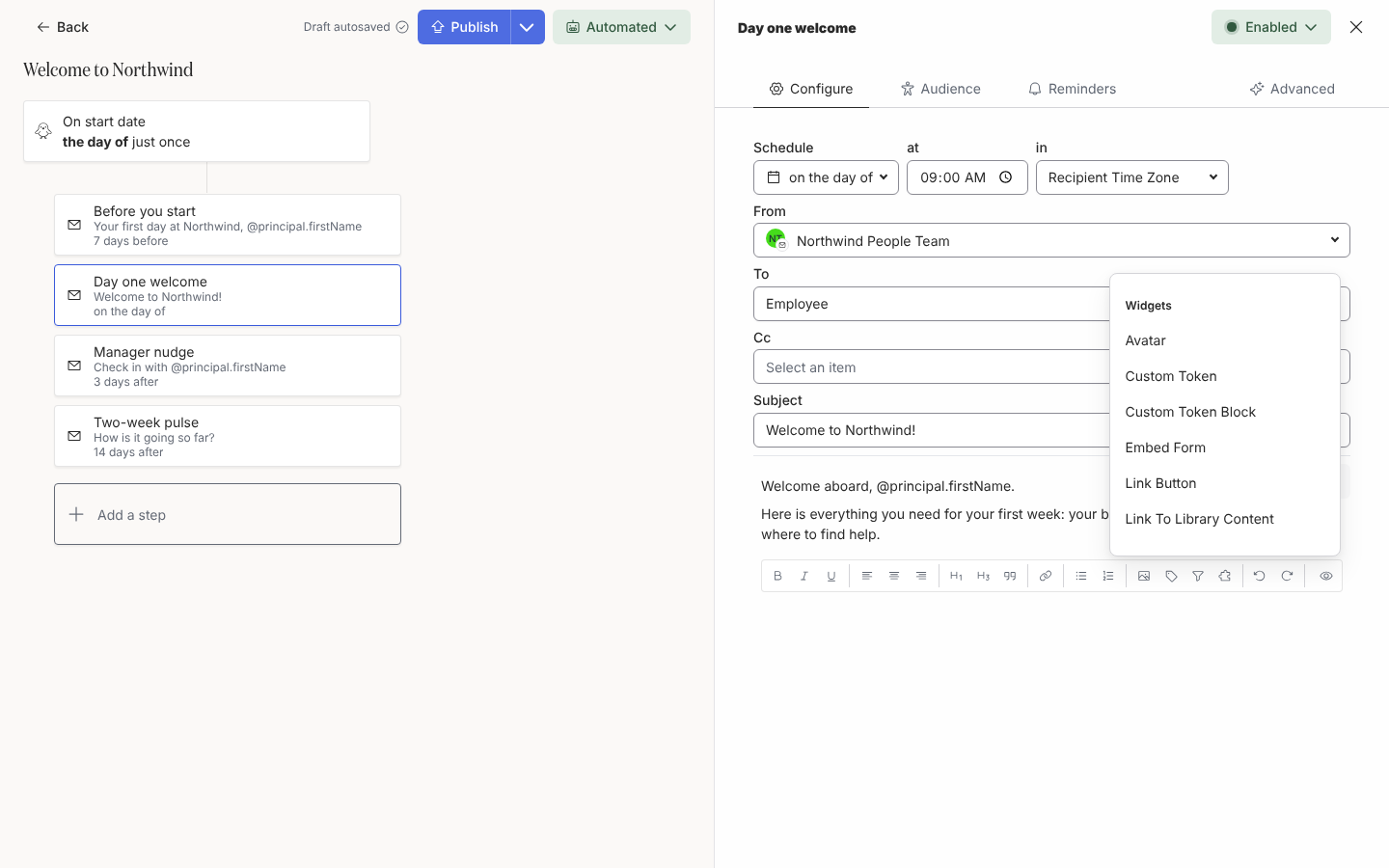
- id: flows-steps-editor-widgets
caption: De berichteditor met het menu Widgets open.
related:
- flows/steps/reference-tokens
- library/media/insert-media-in-a-message
- flows/steps/add-a-button-to-a-message
- flows/steps/preview-and-send-a-test
intercom:
- id: "16814757"
title: Format Your Message (Pyn 2)
url: https://intercom.help/pyn/en/articles/16814757-format-your-message-pyn-2
note: replaces
- id: "16814823"
title: Mention the Principal in Slack Messages and Channels (Pyn 2)
url: https://intercom.help/pyn/en/articles/16814823-mention-the-principal-in-slack-messages-and-channels-pyn-2
note: replaces
- id: "16857906"
title: Embed a YouTube Video (Pyn 2)
url: https://intercom.help/pyn/en/articles/16857906-embed-a-youtube-video-pyn-2
note: replaces
- id: "13872876"
title: Add visual content to your message (Pyn 2)
url: https://intercom.help/pyn/en/articles/13872876-add-visual-content-to-your-message-pyn-2
note: draws on
- id: "6005675"
title: Format your Pyn (Pyn 1)
url: https://intercom.help/pyn/en/articles/6005675-format-your-pyn-pyn-1
note: "Pyn 1 article, kept for reference"
- id: "6010960"
title: Embed a YouTube video (Pyn 1)
url: https://intercom.help/pyn/en/articles/6010960-embed-a-youtube-video-pyn-1
note: "Pyn 1 article, kept for reference"
- id: "8214468"
title: Add a mailto link
url: https://intercom.help/pyn/en/articles/8214468-add-a-mailto-link
note: "Pyn 1 article, kept for reference"
- id: "6005747"
title: Create Conditional Sections
url: https://intercom.help/pyn/en/articles/6005747-create-conditional-sections
note: "Pyn 1 article, kept for reference"
translation:
source: flows/steps/format-a-message.mdx
sourceSha: 90e38f1d8714764c4a63b06eecd0b289386d068a
---
Dezelfde editor schrijft elke e-mail, direct message en kanaalpost. Hij toont het bericht ongeveer zoals de ontvanger het ziet, met een Slack-avatar en tijdstempel op een Slack-stap, en behoudt de opmaak die het medium ondersteunt: Slack kent geen uitlijning, dus die knoppen zijn daar verborgen.
## Tekst
Selecteer tekst en gebruik de werkbalk voor vet, cursief en onderstrepen, **Heading**, **Subheading** en **Blockquote**, opsommingen en genummerde lijsten, links (een webadres of `mailto:`) en, in e-mail, links, gecentreerd en rechts uitlijnen. Ongedaan maken en opnieuw uitvoeren zitten ook in de werkbalk. Selecteer **Expand editor** (het pijltjesicoon boven de editor) om in een schermvullende editor te schrijven en sluit die om terug te keren.
## Tokens
1. Typ `@` op de plek waar de waarde komt. Er opent een lijst tokens; typ door om te filteren, bijvoorbeeld `@pref` voor `principal.preferredName`.
2. Selecteer het token. Het verschijnt als een pil. `principal`-tokens gaan over de ingeschreven medewerker; `recipient`-tokens over wie het bericht ontvangt; `date.reference` is de referentiedatum van de enrollment.
3. Voor een veld dat niet in de lijst staat selecteer je **Insert token** in de werkbalk en dan **Employee Field…**. Kies in het dialoogvenster **Employee Field** onder **Select an employee field** het veld, kies onder **Apply to** of het geldt voor de **Principal of automation** (de standaard) of de **Recipient of message**, typ een **Fallback (Optional)** die wordt getoond wanneer het veld leeg is, en selecteer **Insert**.
4. Voor een kolom uit een mailmerge-spreadsheet selecteer je **Insert widget**, dan **Custom Token**, en typ je de kolomnaam, bijvoorbeeld `startLocation`. Selecteer het geplaatste token om te wisselen tussen **Plain Text** en **Bulleted List**. **Custom Token Block** geeft een waarde van meerdere regels weer als eigen alinea of lijst.
[Tokens](https://support.pyn.ai/nl/flows/steps/reference-tokens/) somt elk token op met de tekst waarop Pyn terugvalt wanneer de waarde ontbreekt, bijvoorbeeld `Employee` voor een ontbrekende naam.
## Media
Selecteer **Insert media** (het afbeeldingsicoon) om een afbeelding, gif of video van je computer te uploaden of er een te kiezen uit [Media](https://support.pyn.ai/nl/library/media/). Selecteer een ingevoegde afbeelding om die uit te lijnen of te schalen. Plak een YouTube- of Vimeo-link op een eigen regel en hij wordt een ingesloten speler. [Media in een bericht invoegen](https://support.pyn.ai/nl/library/media/insert-media-in-a-message/) loopt een upload door.
## Widgets
**Insert widget** (het puzzelstukje) bevat de interactieve onderdelen: **Avatar** (een foto; selecteer de ingevoegde widget en kies **Principal**, **Principal's Buddy**, **Principal's Manager** of **Recipient** onder **Show the avatar of**), **Custom Token** en **Custom Token Block**, **Embed Form**, **Link Button**, **Mention Principal**, **Link to Library Content** en, in e-mail, **Raw HTML Block**. Knoppen en formulieren staan in [Een knop aan een bericht toevoegen](https://support.pyn.ai/nl/flows/steps/add-a-button-to-a-message/).
**Mention Principal** wordt alleen op Slack-stappen aangeboden; zie [Mensen en kanalen mentionen](#mensen-en-kanalen-mentionen).
## Mensen en kanalen mentionen
Op een Slack-stap wordt een mention een echte Slack-melding wanneer het bericht wordt verstuurd. Drie vormen werken, zowel in een direct bericht als in een kanaalpost.
**De ingeschreven medewerker.** Selecteer **Insert widget** en dan **Mention Principal**. Het voegt een **@Principal**-pil in die een echte Slack-mention van de ingeschreven medewerker wordt, zodat "Please welcome @Principal to the team" die persoon een melding geeft. Heeft die medewerker geen lid in de Slack-workspace waar het bericht doorheen gaat, dan wordt de pil in plaats daarvan als diens naam verstuurd, bijvoorbeeld "@Jane Doe".
**Een collega, op Slack-gebruikersnaam.** Typ `@` en de Slack-gebruikersnaam als gewone tekst, bijvoorbeeld `@jane.doe`. Typ je `@`, dan opent de tokenlijst; druk op Escape, of klik ergens anders, om die te sluiten en de tekst te houden zoals getypt. Bij het versturen matcht Pyn de gebruikersnaam, zonder onderscheid tussen hoofdletters en kleine letters, met de leden van de Slack-workspace van de sender en vervangt hem door een mention van die persoon. De gebruikersnaam is de `@name` op het Slack-profiel, niet de weergavenaam. Een gebruikersnaam die bij niemand hoort, ook die van iemand die de Slack-workspace heeft verlaten, blijft in het bericht staan zoals getypt, en het bericht wordt toch verstuurd. Een e-mailadres wordt nooit als mention behandeld. Houd een gebruikersnaam buiten linktekst: een gematchte gebruikersnaam in een link wordt uit de link gehaald.
**Iedereen in het kanaal.** Typ `@here`, `@channel` of `@everyone` als gewone tekst. Pyn verstuurt elk ervan als een Slack-broadcast, zodat Slack een melding stuurt naar de mensen op wie het woord slaat, net als wanneer je het in Slack typt. Ze worden nooit gematcht met een lid dat `here` of `channel` heet, en in een link blijven ze linktekst.
**Preview** toont een gebruikersnaam en een broadcast zoals getypt. **Send a test to yourself** verstuurt het bericht via Slack met elke mention omgezet, dus zo controleer je of een gebruikersnaam matcht. Zie [Een preview bekijken en een test sturen](https://support.pyn.ai/nl/flows/steps/preview-and-send-a-test/).
## Conditionele secties
Een conditionele sectie toont een deel van een bericht aan slechts een deel van de mensen, bijvoorbeeld een alinea over parkeren voor het kantoor in Austin binnen één welkomstmail.
1. Zet de cursor waar de sectie komt en selecteer **Conditional section** (het trechtericoon) in de werkbalk. Het dialoogvenster **Conditional Section** opent.
2. Geef de sectie een **Name (Optional)** en kies onder **Apply to** of ze wordt getoetst aan de **Recipient of message** (de standaard) of de **Principal of automation**.
3. Stel **Lifecycle**, **Included** en **Excluded** in zoals bij een stapdoelgroep, controleer de **Audience Preview** en selecteer dan **Update**.
4. Schrijf binnen de sectie. Selecteer haar opnieuw om de regels te wijzigen of haar te verwijderen met **Remove**.
Inhoud in een sectie waar de persoon niet aan voldoet wordt uit diens bericht gelaten, en ook uit een gepersonaliseerde **Preview**. Zie [De doelgroep van een stap instellen](https://support.pyn.ai/nl/flows/steps/set-a-step-audience/) voor hoe lifecycle en groepen matchen.
## Raw HTML voor e-mail
Waar Raw HTML-e-mail voor je workspace is ingeschakeld, open je het tabblad **Advanced** van de stap en zet je **Email body** op **Raw HTML** voor een volledig ontworpen template die Pyn precies zo moet versturen als geschreven. De tekst wordt een veld **HTML**; schrijf daar je markup met Liquid-outputtags voor tokens, bijvoorbeeld `{{ principal.preferredName }}`. Pyn past geen thema of styling toe, de HTML is beperkt tot 200.000 tekens, ongeldige Liquid verhindert het publiceren van de automation, en een naam die Pyn niet kan herleiden blijft in de e-mail staan zoals getypt. **Preview** rendert de HTML voor de medewerker die je kiest, en **Send a test to yourself** verstuurt hem zoals een echte verzending dat zou doen. Een raw HTML-stap in een workspace zonder ingeschakelde Raw HTML-e-mail bounct bij het versturen. De keuze **Email format** op hetzelfde tabblad (**Left**, **Centered** of **Full width**) en de schakelaar **Include the sender's signature (verified email senders)** gelden alleen voor een opgemaakt bericht en verdwijnen zodra **Email body** op **Raw HTML** staat; een Raw HTML-e-mail wordt zonder de handtekening van de sender verstuurd. Zie [Een e-mailstap toevoegen](https://support.pyn.ai/nl/flows/steps/add-an-email-step/).
Met Liquid-condities varieer je de tekst binnen één e-mail, bijvoorbeeld per kantoor. Pyn evalueert `{% if %}`, `{% elsif %}`, `{% else %}` en `{% case %}` met `{% when %}` voor elke ontvanger wanneer het bericht wordt opgemaakt, en één `when` kan meerdere waarden opsommen. Ze nemen de plaats in van **Conditional section**, dat alleen op een opgemaakt bericht werkt.
```html
{% if employeeField.recipient.location == "Warsaw" %}
Parking is on level -1.
{% elsif employeeField.recipient.location == "Tbilisi" %}
Bring your passport on your first day.
{% else %}
Your manager will share the office details.
{% endif %}
{% case employeeField.recipient.location %}
{% when "Tbilisi", "Limassol" %}
Your desk is booked through the office app.
{% else %}
Ask reception for a desk.
{% endcase %}
```
Vergelijk een waarde altijd met `==`, `!=` of `case`, of gebruik `!= blank` om te controleren of een medewerkersveld een waarde heeft. Een token dat op zichzelf wordt getest, zoals `{% if employeeField.recipient.location %}`, is altijd waar: een ontbrekende waarde wordt vervangen door zijn fallback, en dat is lege tekst voor een medewerkersveld en de kolomnaam voor een `custom.`-token.
> **Tip:** Wisselen tussen **Composed message** en **Raw HTML** vervangt de tekst, dus kopieer eerst wat je wilt bewaren.
## Raw HTML Block
Waar Raw HTML-e-mail voor je workspace is ingeschakeld, biedt **Insert widget** op een e-mailstap **Raw HTML Block** aan voor een ontworpen onderdeel van een opgemaakte e-mail, zoals een banner of een handtekening. Het wordt niet aangeboden op Slack-stappen of in Library-content.
Het blok is één blok binnen de e-mail. De e-mail houdt de standaard e-maillay-out van Pyn, een gecentreerde kolom van maximaal 600 pixels breed, en de HTML van het blok staat in een eigen rij tussen de blokken eromheen. [Raw HTML voor e-mail](#raw-html-voor-e-mail) vervangt daarentegen de hele tekst en verstuurt die zonder die lay-out.
1. Zet de cursor waar het blok komt, selecteer **Insert widget** en dan **Raw HTML Block**.
2. Plak of schrijf je markup in het veld **HTML**. Tokens en condities zijn Liquid, zoals in [Raw HTML voor e-mail](#raw-html-voor-e-mail): bijvoorbeeld `{{ principal.preferredName }}` en `{% if %}`.
3. Selecteer **Save**. Ongeldige Liquid wordt onder het veld getoond en het blok kan pas worden opgeslagen als het is opgelost.
De editor toont de HTML van het blok met de tokens zoals geschreven; selecteer het blok om het te wijzigen. **Preview** en **Send a test to yourself** vullen de tokens in. Pyn verstuurt de HTML precies zoals geschreven en controleert niet of die welgevormd is: een niet-gesloten tag kan de lay-out van de rest van de e-mail breken, dus stuur eerst een test.
- Elk blok bevat maximaal 200.000 tekens.
- Het blok wordt weggelaten uit de platte-tekstversie van de e-mail.
- Links binnen het blok worden niet getrackt: een klik erop verschijnt nooit als **Clicked** of **Actioned**. Gebruik een **Link Button** voor een getrackte link.
- Een blok binnen een **Conditional section** wordt alleen verstuurd naar de mensen die aan de sectie voldoen.
- Een e-mail met een Raw HTML Block in een workspace zonder ingeschakelde Raw HTML-e-mail bounct bij het versturen, net als een Raw HTML-e-mail.
## Gerelateerd
- [Tokens](https://support.pyn.ai/nl/flows/steps/reference-tokens/) voor elk token en zijn fallback.
- [Media in een bericht invoegen](https://support.pyn.ai/nl/library/media/insert-media-in-a-message/) voor afbeeldingsformaten en de virusscan.
- [Een knop aan een bericht toevoegen](https://support.pyn.ai/nl/flows/steps/add-a-button-to-a-message/) voor Link Button, Link to Library Content en Embed Form.
- [Een preview bekijken en een test sturen](https://support.pyn.ai/nl/flows/steps/preview-and-send-a-test/) om het resultaat te controleren voordat je publiceert.